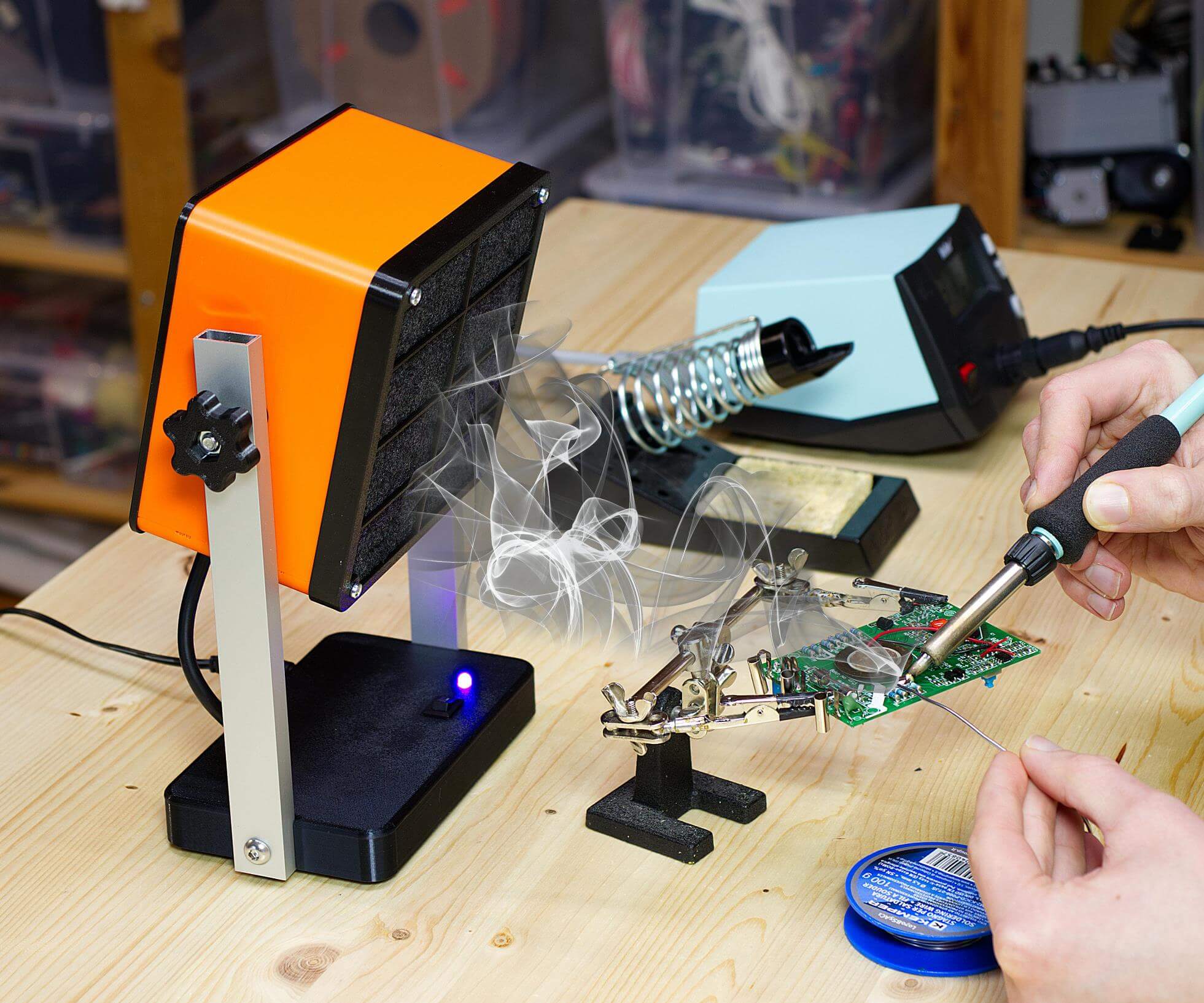
Привет! Меня зовут Джованни Аджустатутто, и я обожаю заниматься электроникой и автоматизацией дома. Сегодня я расскажу, как я сделал вытяжку для дыма от пайки. Если вы занимаетесь электроникой или проектами с Arduino, вам обязательно придется паять, а паяльник, как вы наверняка заметили, выделяет дым, который не особо полезен для здоровья. Поэтому я решил создать вытяжку, которая не только удаляет дым, но и фильтрует его с помощью активированного угольного фильтра. Проект довольно простой и недорогой, но очень полезный.
Что нам понадобится?
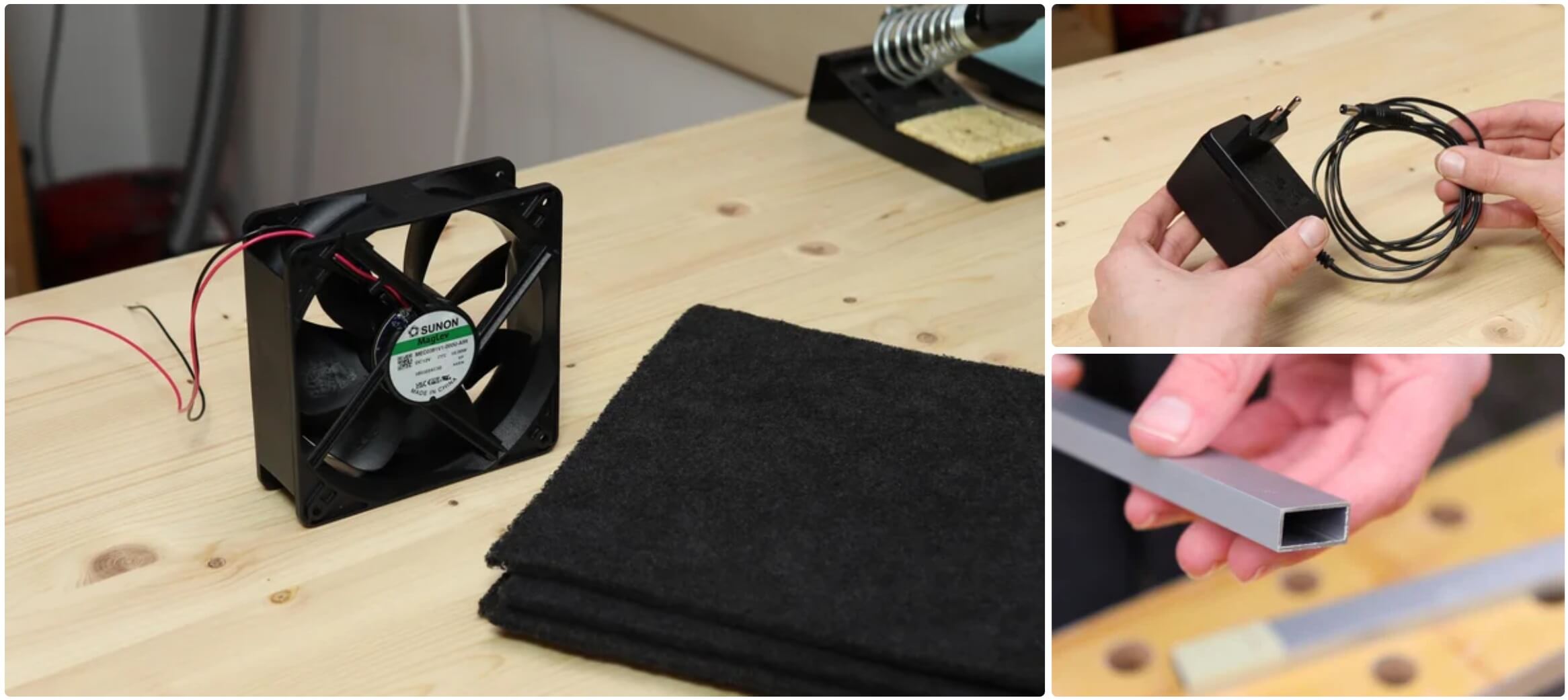
Для этого проекта я использовал:
- Мощный 12В 10Вт вентилятор 120x120x38 мм
- Лист активированного угольного фильтра для кухонных вытяжек
- Блок питания 12В 2А
- Алюминиевый профиль 20×10 мм
- 2 шестигранных болта M6x30 мм
- 4 гайки M6
- 2 болта с круглой головкой M6
- 8 болтов M3x20 мм
- 8 вставок с резьбой M3
- Разъем питания типа Barrel
- Синий светодиод с резистором 1К
- Переключатель
- Двухпроводной микрофонный кабель
Инструменты, которые я использовал:
- 3D принтер с черной и оранжевой PLA нитью
- Паяльник
- Клеевой пистолет
- Сверлильный станок с 6 мм сверлом по металлу
- Металлическая пила
- Напильник по металлу
- Отвертки, плоскогубцы и другие основные инструменты
Шаг 1: Выбор вентилятора
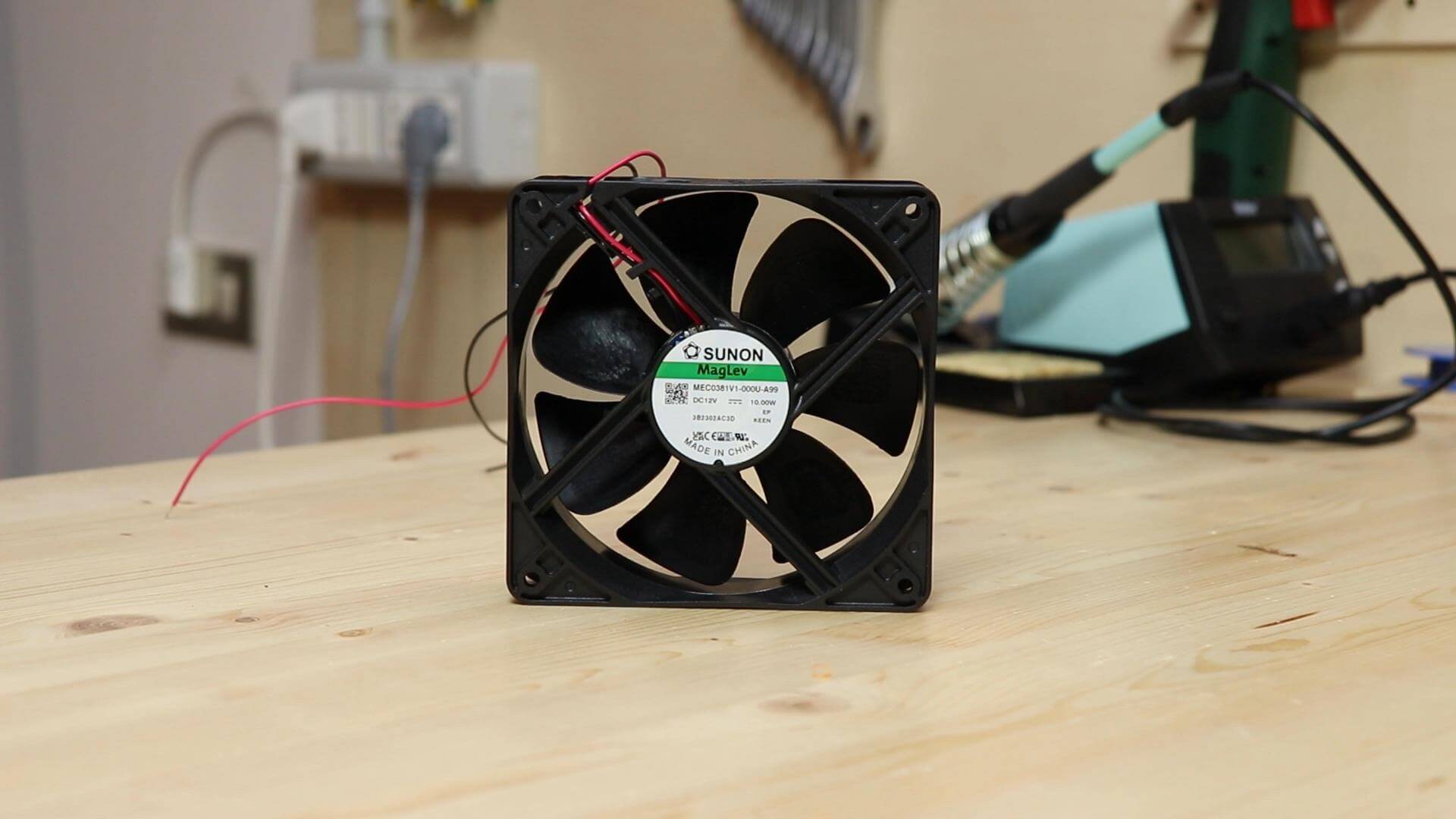
Этот проект уже делали многие, но у всех них, по моему мнению, есть одна проблема: обычно используют вентиляторы от ПК, которые недостаточно мощные. Поэтому вытяжку приходится держать очень близко к месту пайки, что неудобно и в итоге ее вообще не используют. Поэтому я выбрал мощный вентилятор, который способен удалять дым даже если вытяжка находится в 30 см от паяльника. Конечно, такой вентилятор будет более шумным, но это нужно учитывать. Вентилятор работает на 12В и потребляет около 800 мА.
Шаг 2: Детали, напечатанные на 3D-принтере
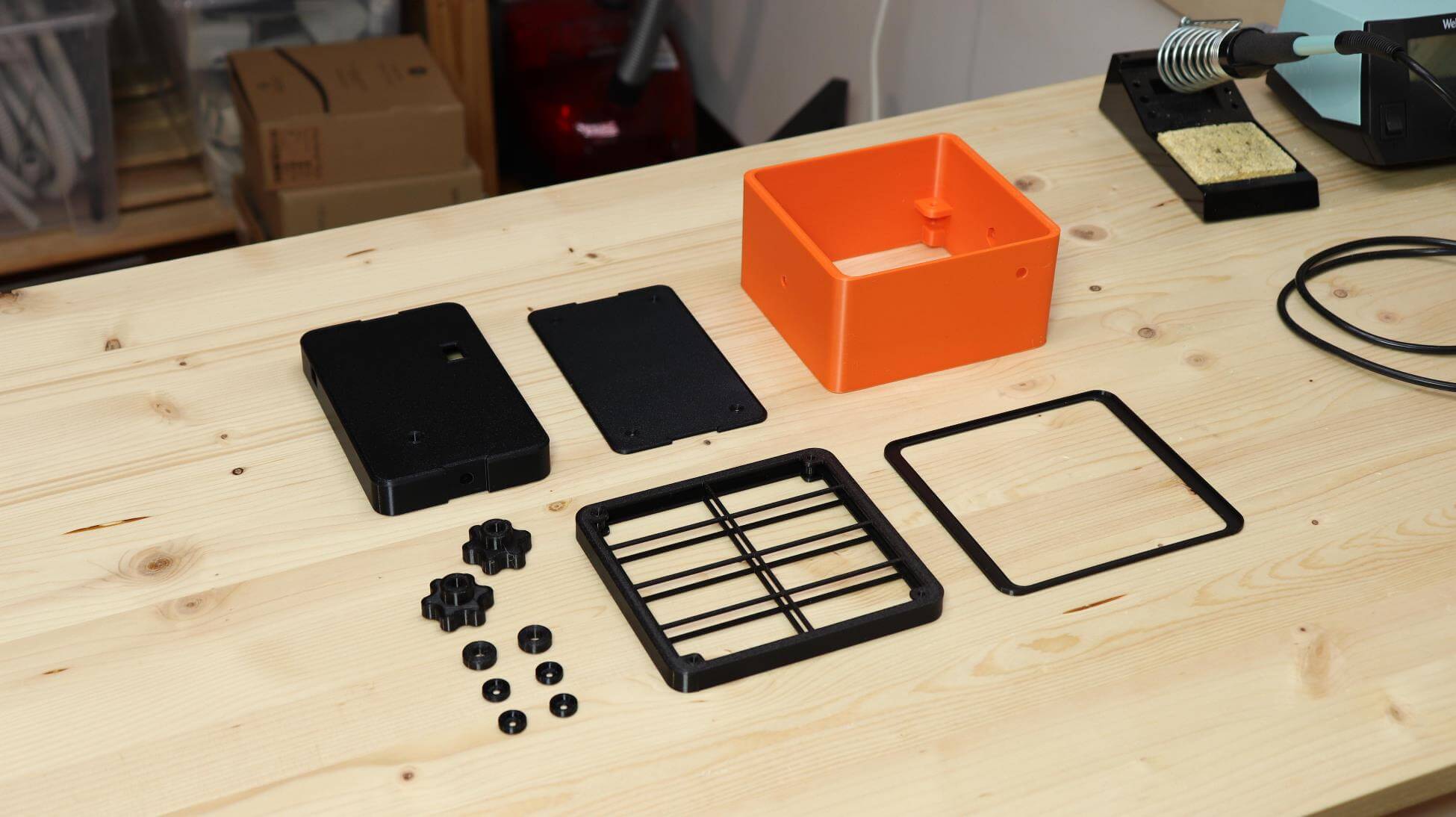
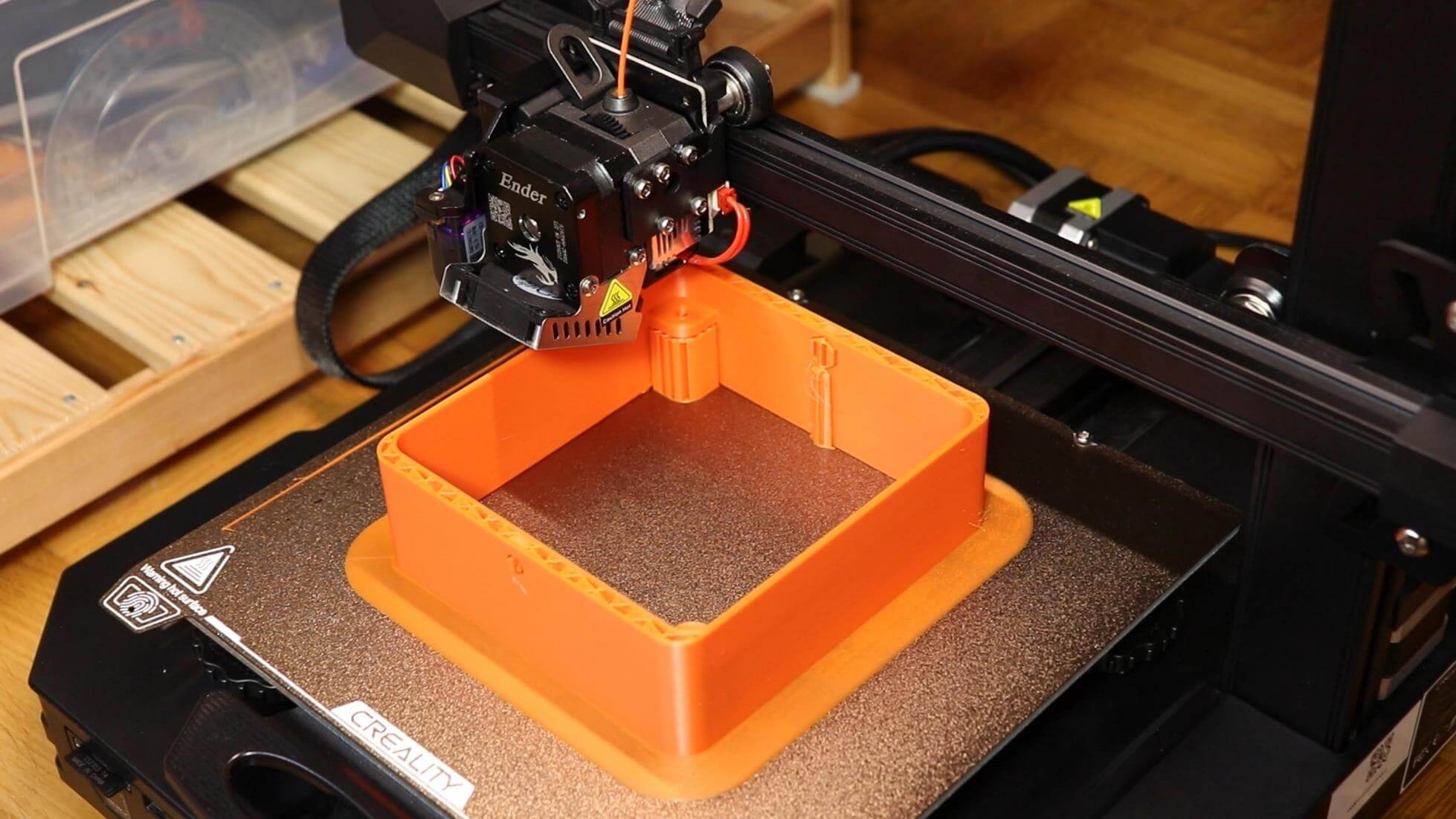
Основная идея проекта проста: нам нужен каркас для установки фильтра перед вентилятором и база, чтобы поднять его над столом. Однако я люблю придавать своим проектам эстетичный вид, поэтому потратил время на проектирование деталей в Fusion 360, чтобы вытяжка выглядела как профессиональный инструмент. Все детали я напечатал на 3D-принтере из черной и оранжевой PLA, в цветовой гамме инструментов Black&Decker.
Шаг 3: Подключение вентилятора
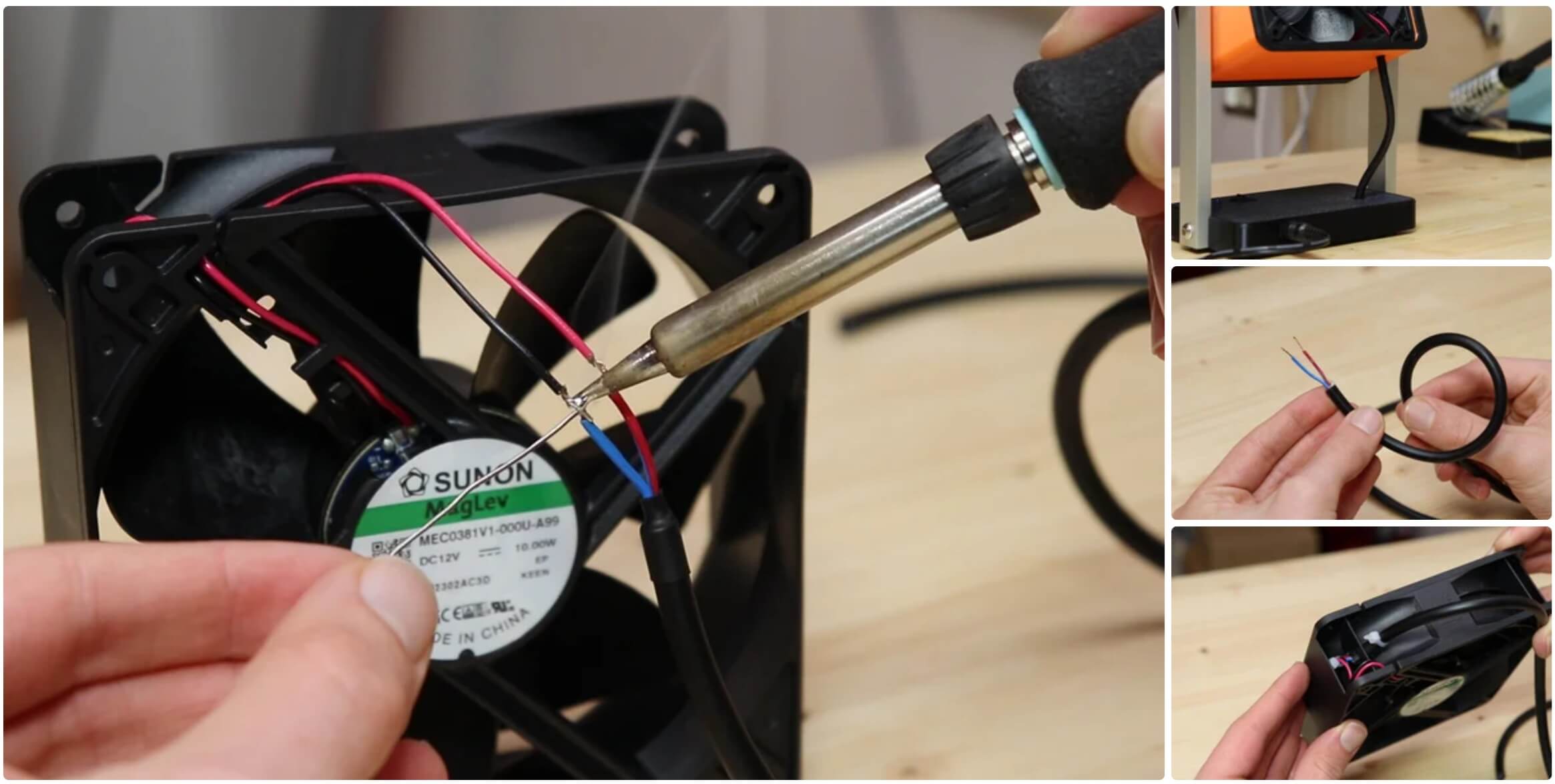
Перед установкой вентилятора в корпус нужно подумать о кабеле, который подключит его к базе с выключателем. Оригинальные провода вентилятора кажутся слишком тонкими, поэтому я обрезал их и припаял к более толстому микрофонному кабелю, который улучшает внешний вид. Я защитил пайку термоусадочной трубкой и просверлил отверстие в пластиковом усилении вентилятора, чтобы закрепить соединение в одном из его углов.
Шаг 4: Закрепление вентилятора
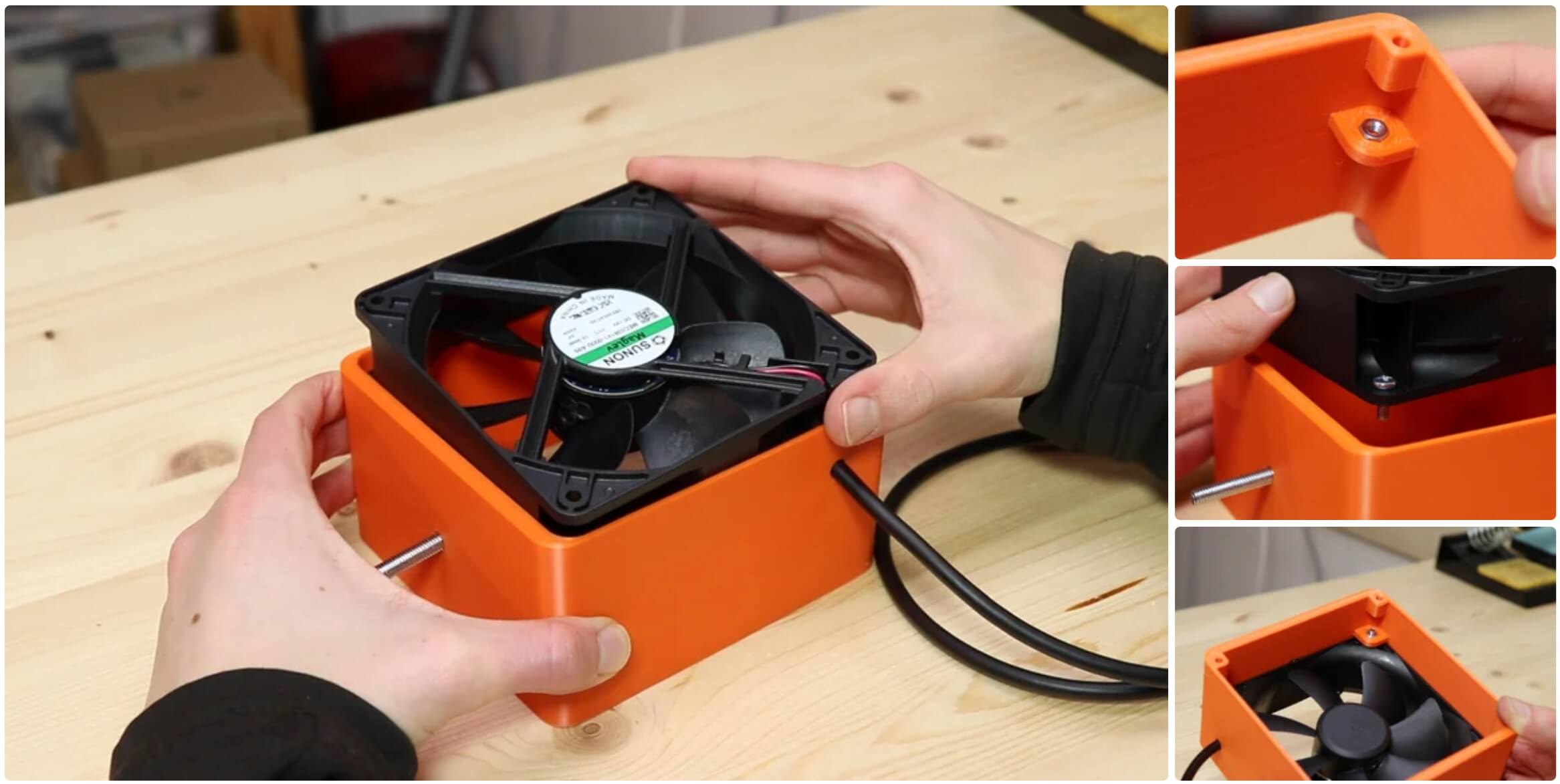
Теперь, когда вентилятор подключен к кабелю, я взял напечатанную на 3D-принтере деталь для его установки. Внутри есть два выступа для крепления вентилятора с шестигранным пространством для гайки M4. Перед установкой вентилятора я вставил два болта M6x30 мм в отверстия по бокам, которые также имеют шестигранное пространство для головки болта. Эти болты будут использоваться для крепления вентилятора к стойке и регулировки его угла. Пропустив кабель через отверстие, я вставил вентилятор в деталь, удерживая выход воздуха снаружи. Два винта M4 закрепили вентилятор на месте.
Шаг 5: Добавление мелких деталей
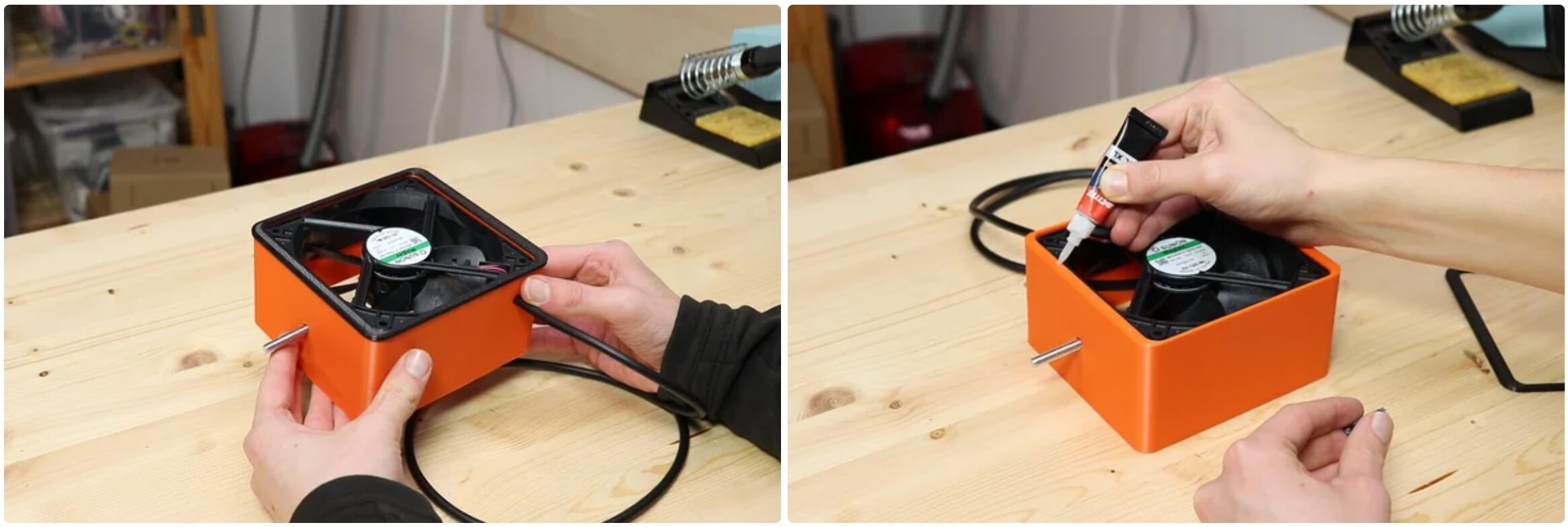
Теперь, когда вентилятор установлен, я приклеил 3D-напечатанную рамку на заднюю часть детали с помощью супер-клея. Эта рамка создаст контраст между оранжевым и черным, когда фильтр будет установлен с другой стороны. Эта часть выполняет только эстетическую функцию.
Шаг 6: Установка фильтра
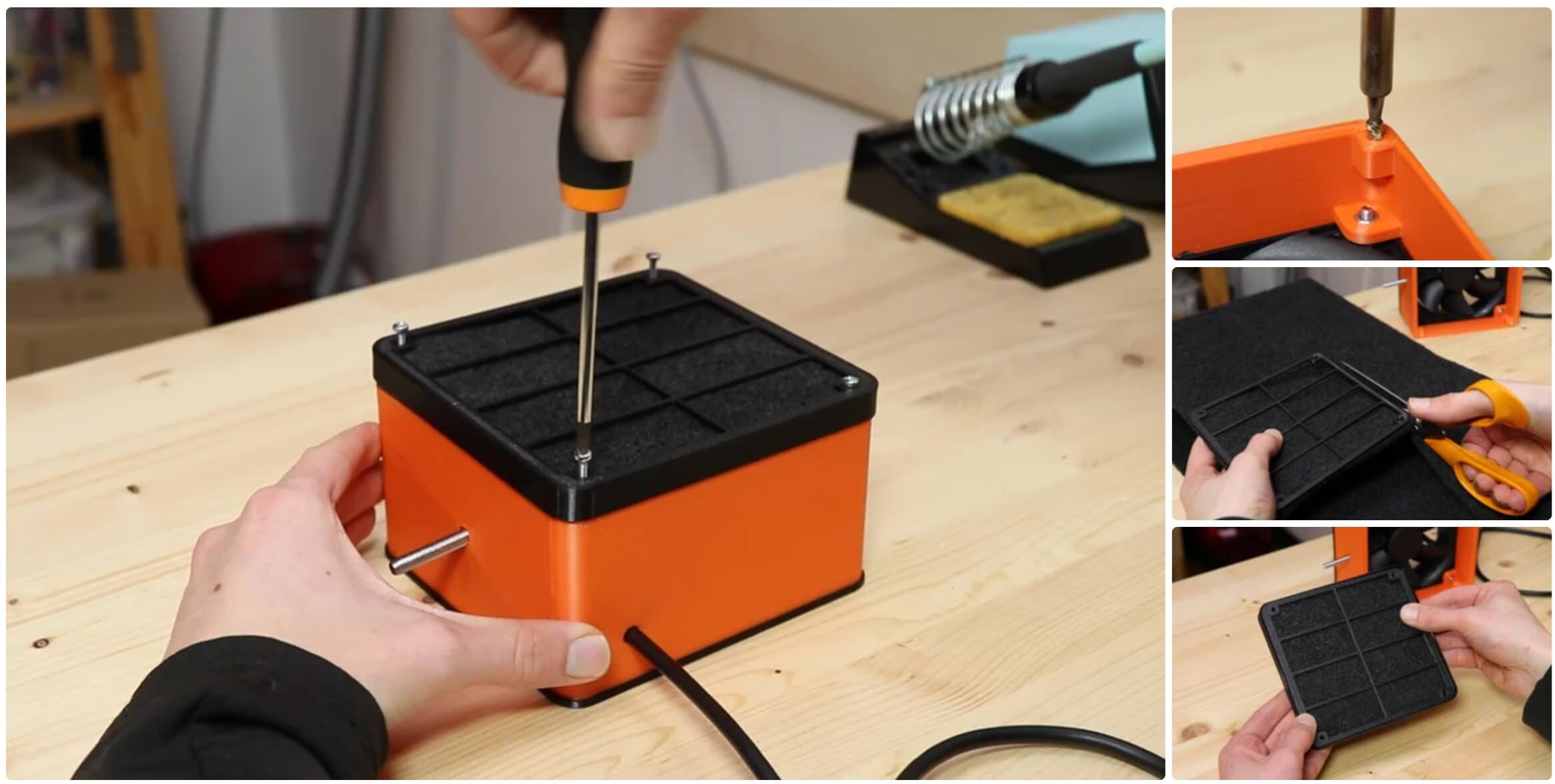
На стороне, с которой вентилятор втягивает воздух, нужно установить фильтр, который будет поглощать дым от паяльника. Сначала я вставил четыре резьбовые вставки M3 в отверстия на передней части детали, разогрев их паяльником. Используя меньшую 3D-напечатанную решетку в качестве шаблона, я вырезал прямоугольник из угольного фильтра и вставил его в большую решетку, сверху разместил другую решетку. Это предотвращает всасывание фильтра вентилятором и надежно его фиксирует.
Шаг 7: Подготовка базы
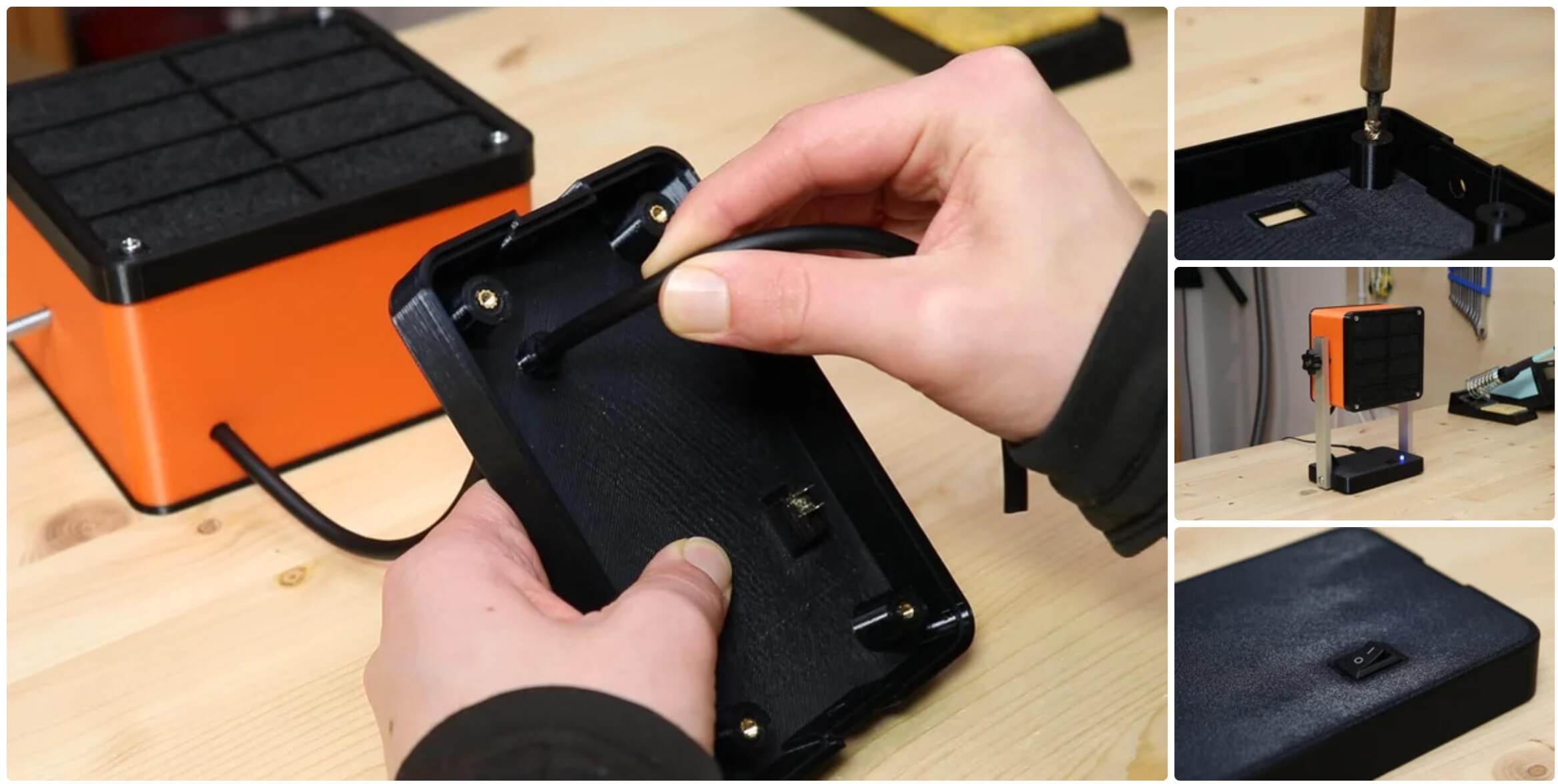
Теперь блок с вентилятором и фильтром готов, и можно переходить к базе и стойке, которые будут держать вытяжку над рабочей зоной. В базе будет установлен переключатель питания, светодиод и разъем для подключения блока питания. Также в этой части я вставил четыре резьбовые вставки M3 для крепления нижней крышки. Пропустил кабель от вентилятора через отверстие в базе и установил выключатель питания.
Шаг 8: Изготовление стойки
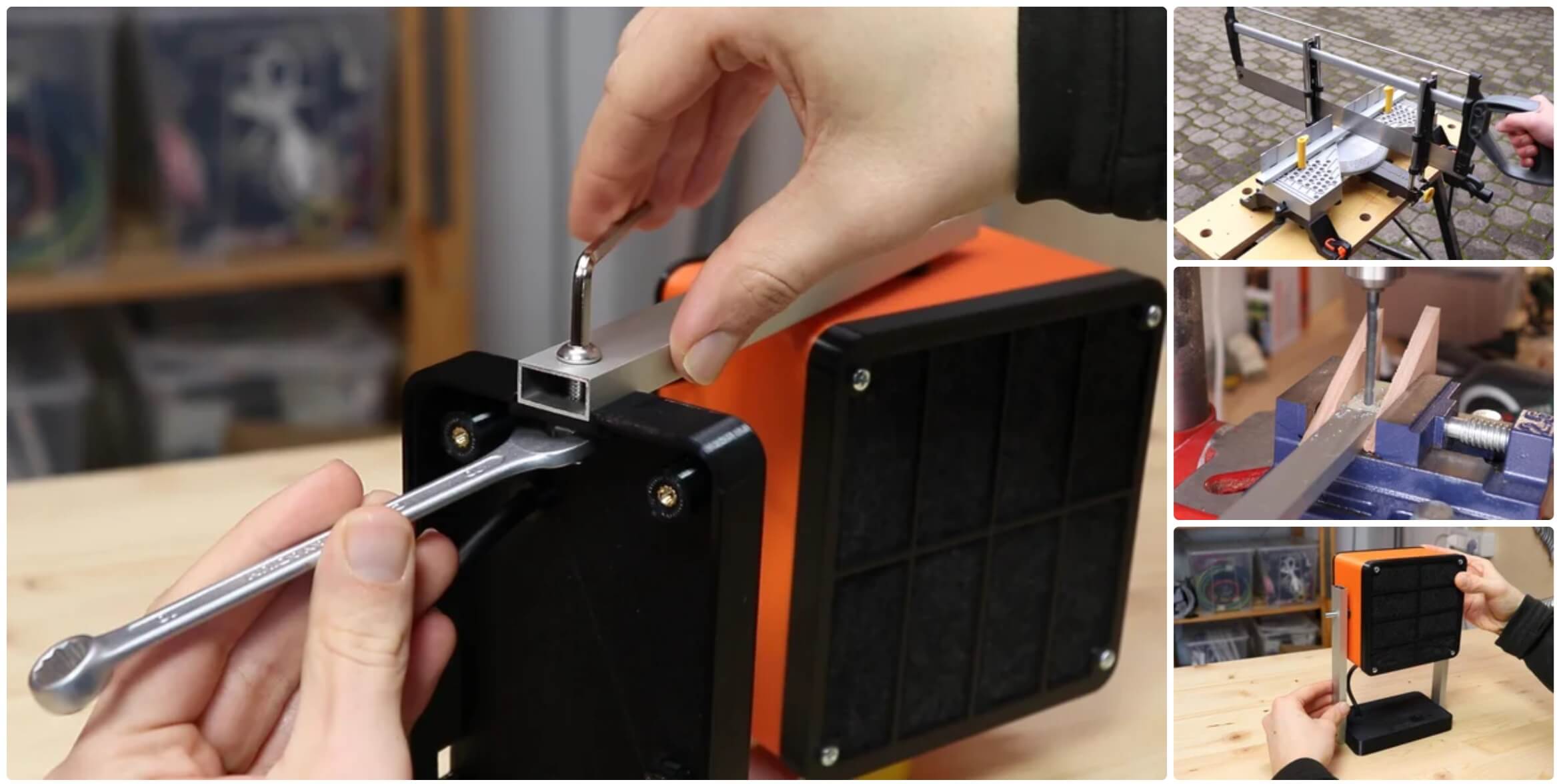
Для соединения базы с вентилятором я использовал два прямоугольных алюминиевых профиля 20×10 мм, из которых я нарезал две 20 см детали с помощью ручной пилы. После нарезки я обработал края профилей напильником. В каждой детали просверлил по два 6 мм отверстия на расстоянии 30 мм и 10 мм от краев. Я прикрепил алюминиевые профили к базе с помощью двух болтов M6 с круглой головкой. Затем установил болты на боковых сторонах блока вентилятора, используя 3D-напечатанные прокладки.
Шаг 9: Регулировка вытяжки
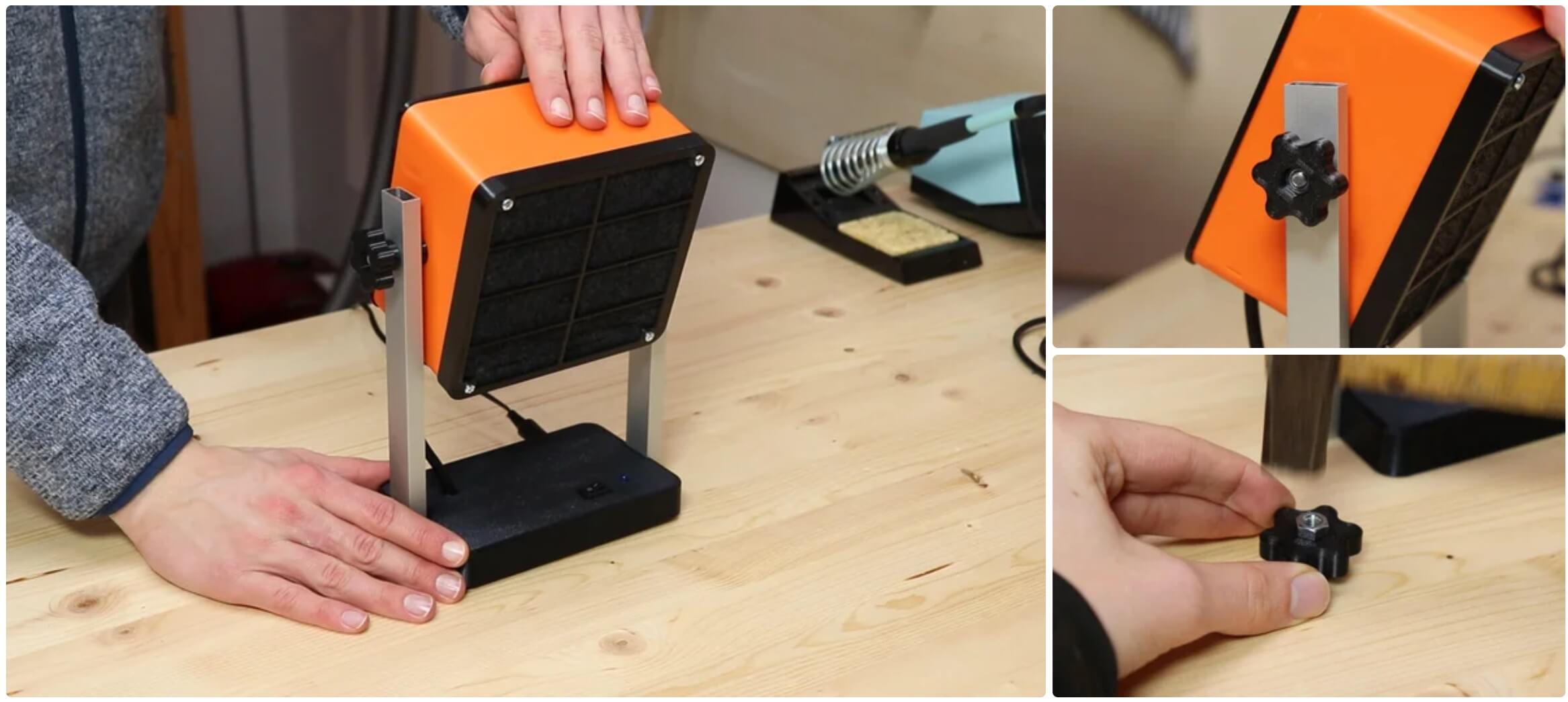
Теперь вытяжка свободно вращается, поэтому я напечатал на 3D-принтере две ручки, в которые вбил гайки M6 с помощью молотка. Эти ручки закрепляют вентилятор в нужном положении при затягивании и позволяют регулировать угол наклона при ослаблении.
Шаг 10: Электрические соединения
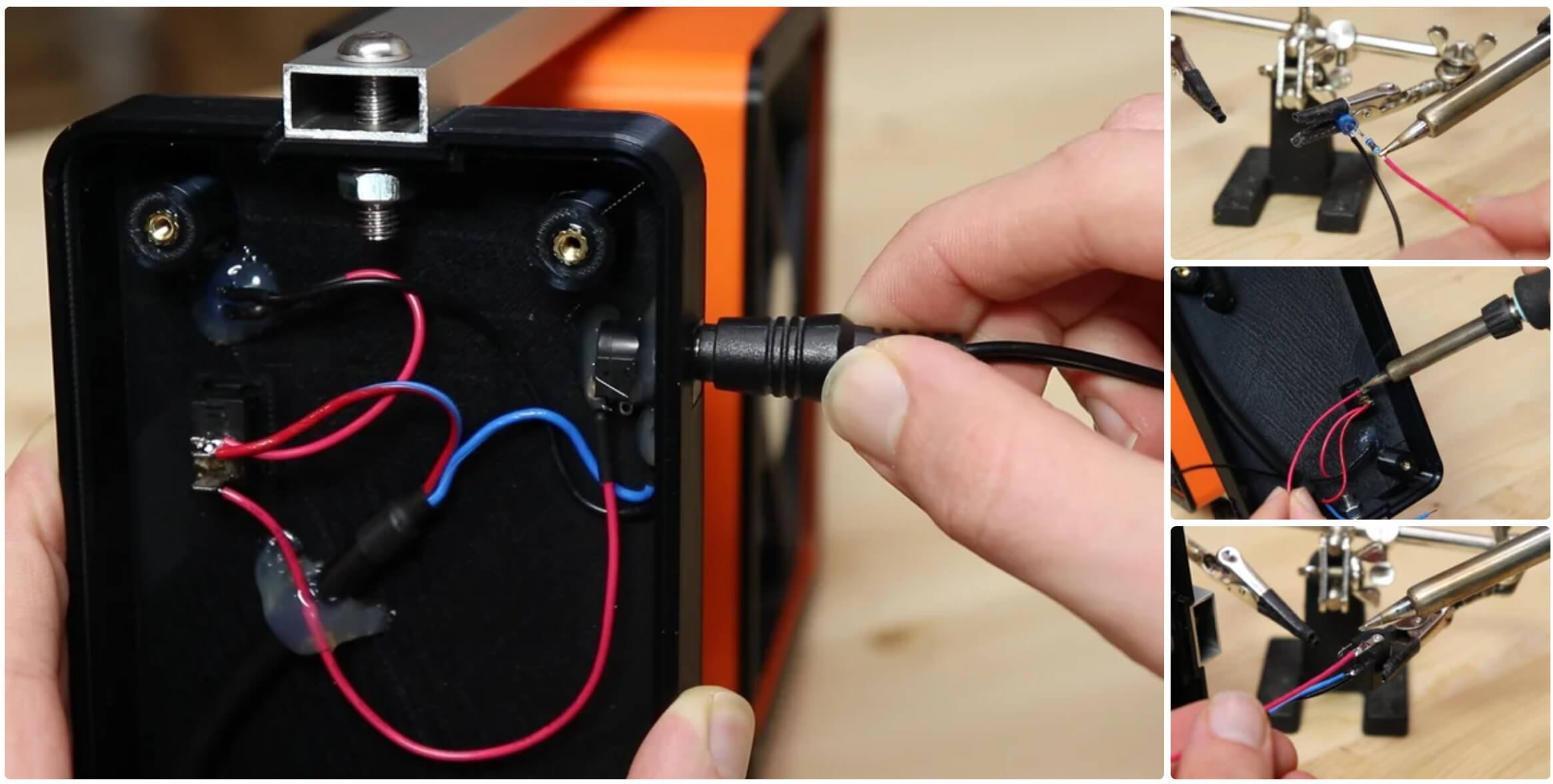
На этом этапе можно перейти к электрическим соединениям. Я зачистил кабель от вентилятора и подключил к выключателю и светодиоду. Для светодиода я выбрал синий и припаял к нему резистор 1К для ограничения тока. С помощью мультиметра я определил полярность разъема питания и подключил его к базе с помощью горячего клея.
Шаг 11: Закрытие базы
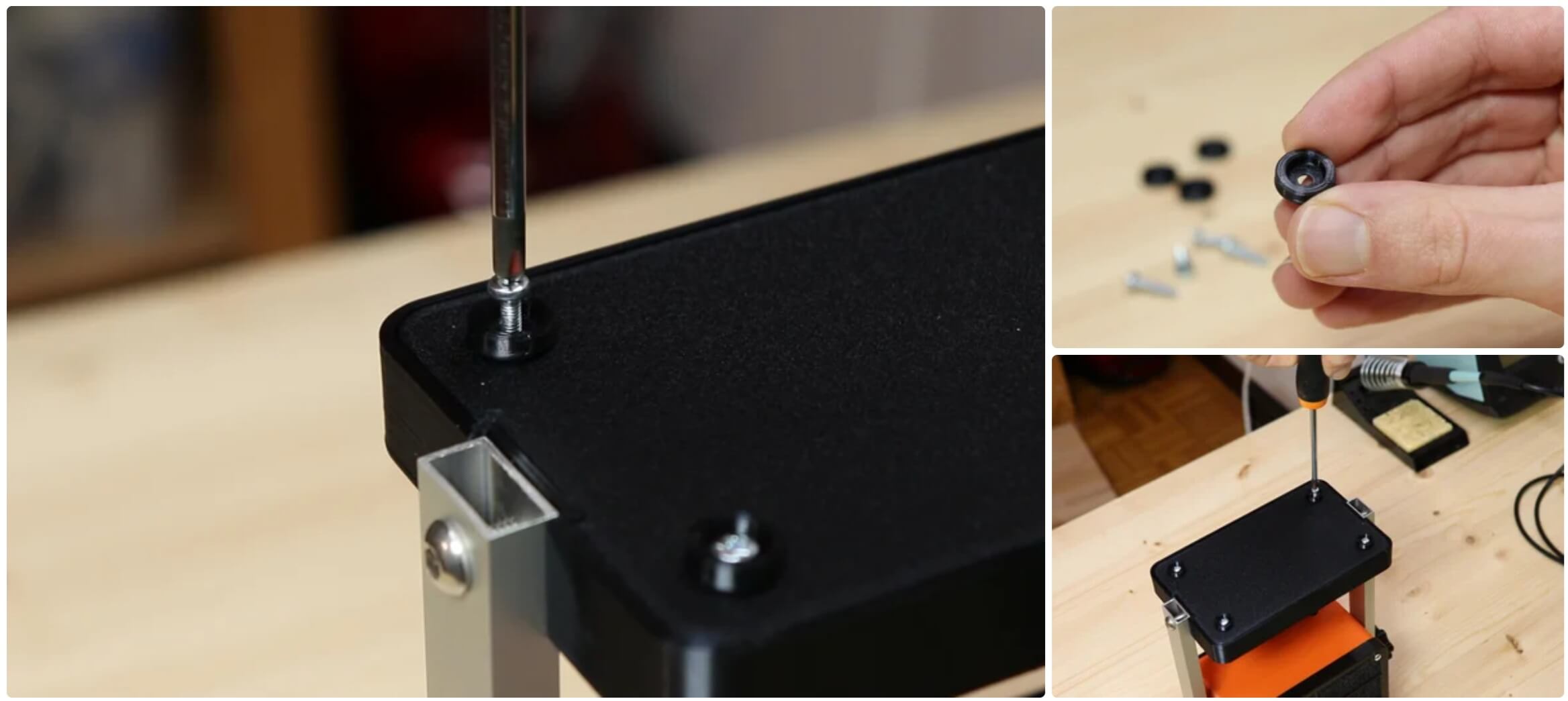
Закончив электрические соединения, я закрыл базу крышкой с помощью винтов M3, а также прикрепил 3D-напечатанные ножки, чтобы приподнять вытяжку над столом и предотвратить соприкосновение головок винтов с рабочей поверхностью.
Шаг 12: Готово!
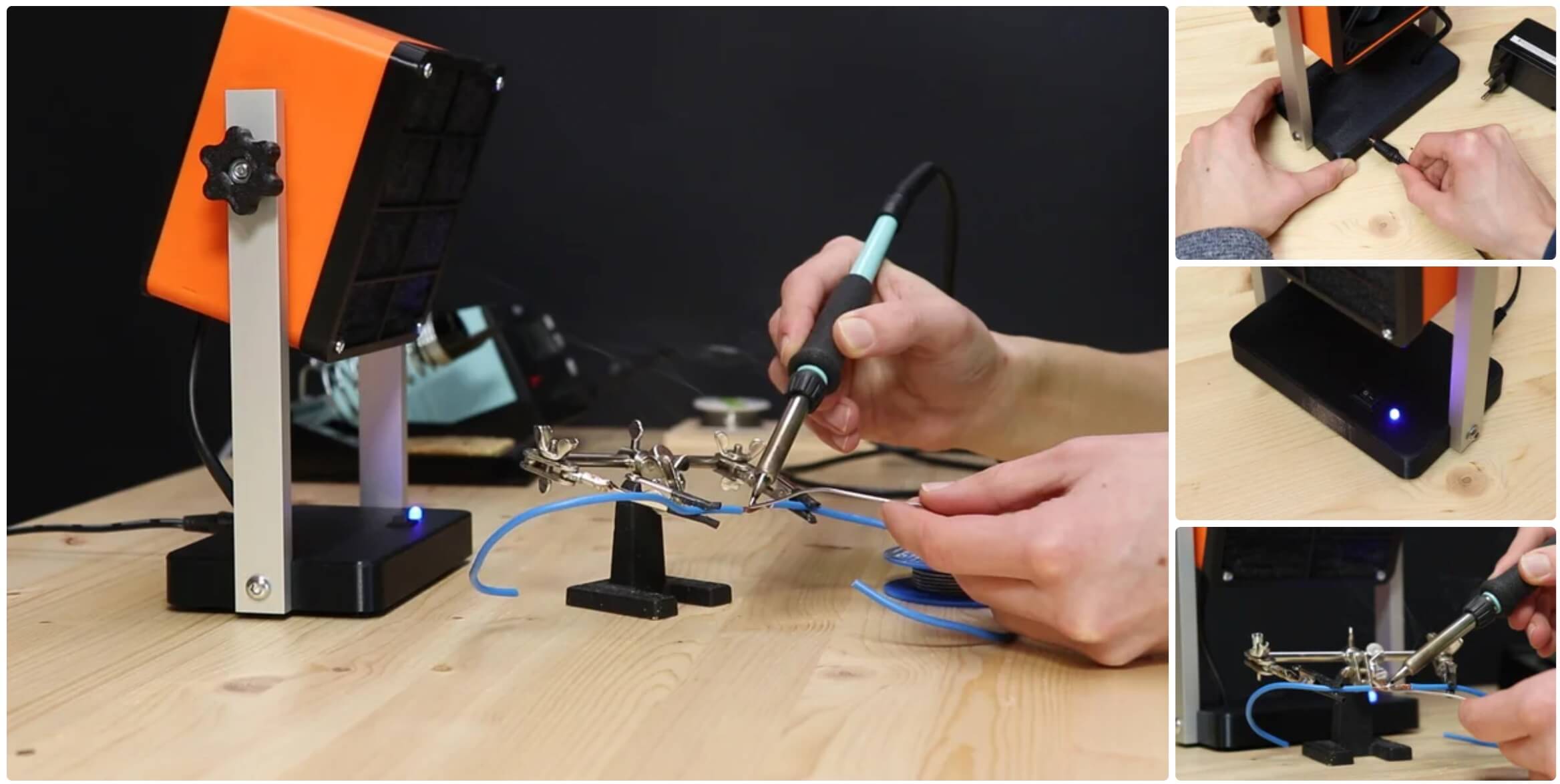
Теперь осталось только подключить блок питания к розетке и включить вытяжку. Она отлично работает и втягивает много воздуха. Я попробовал паять с включенной вытяжкой, и весь дым втягивался, даже когда вытяжка находилась на некотором расстоянии от паяльника. Несмотря на то, что вытяжка частично фильтрует дым, все же рекомендуется паять в хорошо проветриваемом помещении, например, с открытым окном.
Надеюсь, этот гид был вам интересен и полезен, если нет времени изготовить самому, то всегда можно купить готовую вытяжку для пайки. До встречи!
Джованни Аджустатутто, Италия
Рекомендуем почитать
 ВОКРУГ СЕРЕБРЯНЫХ СПИЦ
Оказывается, велосипед к тому же и один из самых древних видов транспорта: он изображен на недавно обнаруженном рисуние Леонардо да Винчи, относящемся и 1495 году, то есть скоро будет... «ПЕГАС» НА КОЛЁСАХ
Автомобильная студия «Пегас», строящая одноимённые автомобили, основана в Ярославле в 2003 году Вадимом Шустровым. В то время он только что закончил Ярославский политехнический...